
Migration từ Excel sang phần mềm ao nuôi cá nước ngọt | NextFarm
Bạn đang dùng Excel để ghi chép từng ao cá, theo dõi lịch cho ăn, chi phí thức ăn, kết quả xét nghiệm nước — rồi mỗi lần cần báo cáo phải mở 5–6 file, copy-paste từng con số? Nếu câu trả lời là có, bạn không đơn độc. Hàng nghìn chủ trại cá nước ngọt ở Việt Nam vẫn đang vận hành theo cách này — và hầu hết đều thừa nhận: Excel ổn khi có 2–3 ao, nhưng bắt đầu "chịu không nổi" khi quy mô lớn hơn.
Bài viết này là hướng dẫn từng bước để migration từ Excel sang phần mềm quản lý ao nuôi chuyên nghiệp — không mất dữ liệu cũ, không gián đoạn vụ nuôi đang chạy.
Tại sao nên chuyển đổi — và tại sao bây giờ?

Excel không phải công cụ tệt. Vấn đề là nó không được thiết kế cho nghề nuôi cá: không có cảnh báo tự động khi chỉ số nước vượt ngưỡng, không tính toán FCR theo thời gian thực, không nhắc lịch xử lý thuốc, và đặc biệt — dữ liệu nằm trên máy tính văn phòng trong khi người nuôi đứng ngoài bờ ao.
Những rủi ro thường gặp khi dùng Excel quá lâu:
- Sai sót nhập liệu thủ công: Một ô sai công thức có thể kéo lệch toàn bộ báo cáo FCR cả vụ
- Dữ liệu phân tán: Mỗi nhân viên lưu file riêng, chủ trại không có bức tranh tổng thể
- Không có cảnh báo real-time: Oxy hòa tan xuống thấp lúc 2 giờ sáng — Excel không báo được gì
- Khó truy xuất lịch sử: Muốn so sánh vụ này với vụ năm ngoái phải mất cả buổi
Chuyển đổi sớm nghĩa là bạn bắt đầu tích lũy dữ liệu sạch — và dữ liệu đó sẽ là tài sản để tối ưu từng vụ nuôi tiếp theo.
Bước 1 — Kiểm kê và làm sạch dữ liệu Excel hiện tại
Đây là bước nhiều người bỏ qua nhưng lại quan trọng nhất. Trước khi chuyển bất cứ thứ gì, hãy dành 1–2 ngày để rà soát:
Liệt kê các file Excel đang dùng:
- File theo dõi ao (thường 1 file/ao hoặc 1 sheet/ao)
- File chi phí thức ăn, thuốc, hóa chất
- File nhật ký kiểm tra nước
- File xuất nhập cá giống, cá thương phẩm
- File tổng hợp lãi/lỗ theo vụ
Chuẩn hóa tên cột và đơn vị trước khi import:
- Thống nhất định dạng ngày (dd/mm/yyyy hay yyyy-mm-dd)
- Thống nhất đơn vị: kg, lít, mg/L — không lẫn lộn
- Xóa các dòng trống, merge cell (phần mềm không đọc được merge cell)
- Đổi tên sheet về tên ao thực tế: "Ao 1", "Ao Bắc", "Ao 500m2"...
Phân loại dữ liệu cần import vs. lưu trữ tham khảo:
- Dữ liệu cần import: vụ nuôi hiện tại đang chạy, lịch sử 1–2 vụ gần nhất
- Dữ liệu chỉ cần lưu tham khảo: báo cáo các vụ cũ hơn (giữ file Excel gốc làm archive)
Bước 2 — Chọn phần mềm phù hợp quy mô
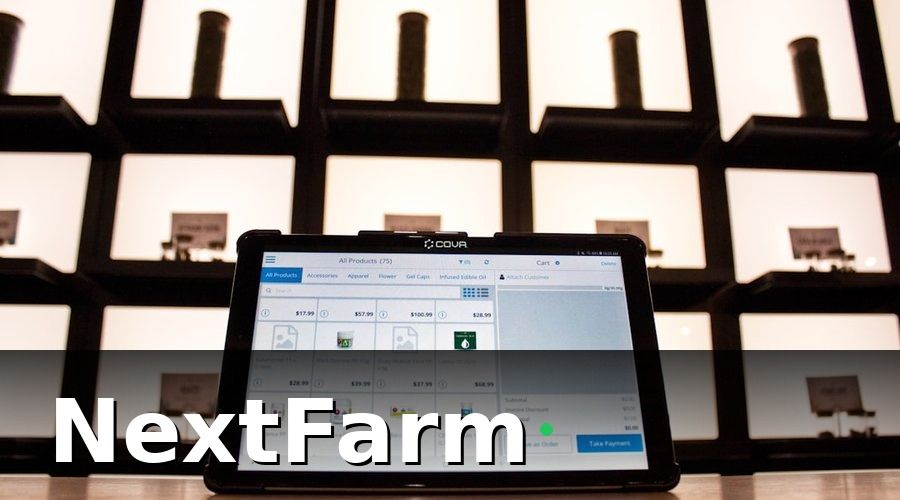
Không phải phần mềm nào cũng phù hợp với mọi mô hình. Khi đánh giá, hãy ưu tiên các tiêu chí sau:
| Tiêu chí | Lý do quan trọng |
|---|---|
| Hoạt động offline | Vùng nuôi thường sóng yếu — phần mềm phải dùng được khi mất kết nối |
| Import từ Excel | Tiết kiệm thời gian nhập lại dữ liệu cũ |
| Cảnh báo real-time | Kết nối IoT cảm biến, gửi thông báo khi thông số vượt ngưỡng |
| Nhật ký điện tử tự động | Giảm thời gian ghi chép thủ công |
| Báo cáo FCR, chi phí | Xuất báo cáo nhanh thay vì tự tính bằng công thức Excel |
| Hỗ trợ nhiều ao | Quản lý toàn bộ trại trên 1 giao diện |
Nhiều chủ trại quy mô từ 5 ao trở lên đang chuyển sang phần mềm quản lý nuôi cá nước ngọt của NextFarm — nền tảng hỗ trợ hơn 50 giống vật nuôi và thủy sản, tích hợp sẵn IoT cảm biến hoạt động cả khi offline, kèm nhật ký canh tác điện tử tự động ghi theo ca.
Bước 3 — Thiết lập cơ cấu ao trên phần mềm mới
Sau khi chọn xong phần mềm và được cấp tài khoản (thường trong ngày đầu dùng thử), việc đầu tiên là tái tạo "bản đồ" trại của bạn trên hệ thống:
3.1 Tạo danh mục ao:
- Nhập tên ao, diện tích (m²), thể tích nước (m³)
- Ghi loại ao: ao đất, ao bạt, lồng bè
- Gắn vị trí nếu phần mềm có GIS bản đồ lô thửa
3.2 Nhập thông tin vụ nuôi hiện tại:
- Ngày thả giống, loài cá, mật độ thả (con/m²)
- Trọng lượng giống ban đầu (g/con)
- Nguồn giống, nhà cung cấp
3.3 Cài đặt ngưỡng cảnh báo theo loài:
Ví dụ cho cá tra:
- pH: 7.0–8.5
- Oxy hòa tan (DO): > 4 mg/L
- Nhiệt độ: 25–32°C
- Amoniac (NH₃): < 0.1 mg/L
Phần mềm tốt sẽ có ngưỡng mặc định theo loài — bạn chỉ cần tinh chỉnh theo điều kiện địa phương.
Bước 4 — Import dữ liệu lịch sử từ Excel
Đây là bước kỹ thuật nhất, nhưng hầu hết phần mềm chuyên ngành đều có hỗ trợ template import chuẩn:
Quy trình thường gặp:
- Tải template CSV/Excel từ phần mềm (mỗi module có 1 template riêng)
- Copy dữ liệu từ file Excel cũ vào đúng cột trong template
- Kiểm tra lại định dạng ngày, đơn vị
- Upload file lên hệ thống
- Hệ thống báo lỗi dòng nào sai → sửa → upload lại
Thứ tự ưu tiên import:
1. Nhật ký kiểm tra nước (quan trọng nhất để hệ thống có baseline)
2. Lịch cho ăn và lượng thức ăn tiêu thụ (để tính FCR hồi tố)
3. Lịch sử cân cá, tăng trọng
4. Chi phí đầu vào (thức ăn, thuốc, nhân công)
5. Hồ sơ xuất bán
Mẹo thực tế: Nếu file Excel cũ có cột không khớp template, đừng cố ép vào — hãy hỏi đội hỗ trợ kỹ thuật của nhà cung cấp. Họ thường giúp map cột miễn phí trong giai đoạn onboarding.
👉 Nếu bạn chưa chắc nên bắt đầu từ đâu, đặt lịch demo với chuyên gia NextFarm — đội kỹ thuật sẽ hỗ trợ kiểm tra file Excel hiện tại và tư vấn lộ trình import phù hợp.
Bước 5 — Chạy song song 2–4 tuần trước khi "cắt hẳn" Excel
Đây là giai đoạn nhiều chủ trại lo ngại nhất — nhưng thực ra khá đơn giản nếu có kế hoạch rõ:
Tuần 1–2: Ghi song song
- Vẫn ghi Excel như cũ
- Đồng thời nhập liệu lên phần mềm mới
- Cuối tuần so sánh số liệu giữa 2 hệ thống — tìm chênh lệch nếu có
Tuần 3–4: Chuyển dần trách nhiệm
- Nhân viên bắt đầu dùng app/phần mềm là nguồn chính
- Excel chỉ còn là backup tham khảo
- Kiểm tra báo cáo tự động của phần mềm vs. báo cáo Excel cũ
Khi nào "cắt" Excel hoàn toàn?
Khi bạn tự tin vào 3 điều:
- Dữ liệu trên phần mềm đầy đủ và chính xác
- Nhân viên đã quen giao diện
- Hệ thống cảnh báo đã chạy ổn định ít nhất 2 tuần
Bước 6 — Đào tạo nhân viên ao
Phần mềm tốt đến đâu cũng phụ thuộc vào người dùng. Với đặc thù nghề nuôi cá, hãy lưu ý:
Đối với kỹ thuật viên ao:
- Tập trung vào: nhập liệu kiểm tra nước hàng ngày, ghi nhận cho ăn, báo cáo bất thường
- Dùng app mobile — tránh yêu cầu họ ngồi máy tính
- Thực hành trực tiếp ngoài ao, không chỉ trong phòng họp
Đối với quản lý trại:
- Tập trung vào: đọc dashboard tổng hợp, xem báo cáo FCR, phân tích chi phí/vụ
- Thiết lập nhận thông báo cảnh báo trên điện thoại
Đối với kế toán/chủ trại:
- Tập trung vào: xuất báo cáo chi phí, so sánh hiệu quả theo ao, theo vụ
Thời gian đào tạo thực tế thường chỉ 1–2 buổi (2–3 tiếng mỗi buổi) nếu phần mềm có giao diện đơn giản.
Bước 7 — Tối ưu sau khi đã chuyển đổi hoàn toàn
Sau khi migration từ Excel hoàn tất, đây là lúc bạn bắt đầu khai thác sức mạnh thực sự của phần mềm:
- Kết nối IoT cảm biến: Đo pH, DO, nhiệt độ tự động — thay vì đo tay 2 lần/ngày. Với IoT trong nông nghiệp, hệ thống ghi liên tục 24/7 và cảnh báo tức thì khi vượt ngưỡng
- Phân tích FCR theo ao: So sánh hiệu quả chuyển đổi thức ăn giữa các ao, tìm ra ao có FCR tốt nhất để nhân rộng quy trình
- Dự báo sản lượng: Dựa trên tăng trọng thực tế, ước tính ngày thu hoạch và sản lượng với sai số ±5%
- Nhật ký canh tác số: Tất cả nhật ký theo dõi ao tự động lưu — xuất báo cáo cho đối tác, siêu thị, hoặc chứng nhận VietGAP chỉ mất vài phút
Những lỗi phổ biến khi migration và cách tránh
Lỗi 1: Import toàn bộ dữ liệu cũ không chọn lọc
→ Chỉ import dữ liệu 1–2 vụ gần nhất. Dữ liệu cũ hơn giữ file Excel làm archive là đủ.
Lỗi 2: Không kiểm tra dữ liệu sau khi import
→ Luôn đối chiếu ít nhất 10–20 dòng ngẫu nhiên giữa file gốc và dữ liệu đã import.
Lỗi 3: Chuyển đổi giữa vụ nuôi
→ Thời điểm tốt nhất để migration là đầu vụ mới (sau khi cải tạo ao xong, trước khi thả giống).
Lỗi 4: Không backup file Excel trước khi xóa
→ Luôn giữ bản backup toàn bộ file Excel ít nhất 6 tháng sau khi chuyển đổi.
Lỗi 5: Đào tạo nhân viên qua email/video
→ Đào tạo trực tiếp ngoài ao, với điện thoại/máy tính bảng thực tế trong tay.
Lộ trình migration trong 30 ngày — tóm tắt
| Thời gian | Việc cần làm |
|---|---|
| Ngày 1–3 | Kiểm kê, làm sạch file Excel; chọn phần mềm, đăng ký dùng thử |
| Ngày 4–7 | Thiết lập ao, thông số loài, ngưỡng cảnh báo trên hệ thống mới |
| Ngày 8–14 | Import dữ liệu lịch sử; đào tạo nhân viên lần 1 |
| Ngày 15–28 | Chạy song song Excel + phần mềm; kiểm tra đối chiếu số liệu |
| Ngày 29–30 | Đánh giá, xác nhận dữ liệu ổn định → cắt hẳn Excel |
Với lộ trình này, bạn hoàn toàn có thể hoàn tất migration từ Excel mà không gián đoạn vụ nuôi đang chạy.
👉 Đội ngũ NextFarm sẵn sàng đồng hành cùng bạn trong toàn bộ quá trình trên — từ kiểm tra file Excel, import dữ liệu đến đào tạo nhân viên. Liên hệ đội ngũ NextFarm để được tư vấn và nhận hỗ trợ migration miễn phí trong giai đoạn onboarding.
Câu hỏi thường gặp
Chuyển từ Excel sang phần mềm ao nuôi có mất dữ liệu cũ không?
Migration từ Excel nên thực hiện vào thời điểm nào trong năm?
Nhân viên ao không quen dùng app, làm sao đào tạo hiệu quả?
Phần mềm nuôi cá có dùng được khi mất sóng internet không?
Sử dụng NextFarm có hỗ trợ import dữ liệu từ Excel cũ không?
Để tìm hiểu thêm về các giải pháp phần mềm, hãy truy cập NextFarm để được tư vấn miễn phí.
Dùng thử Nextfarm 14 ngày
Bắt đầu ngay →Bài viết này hữu ích không?