
Migration từ Excel sang phần mềm ao nuôi tôm công nghiệp | NextFarm
Nếu bạn vẫn đang dùng Excel để theo dõi ao tôm — ghi mật độ, nhật ký cho ăn, kết quả xét nghiệm nước vào từng sheet riêng lẻ — thì bạn không cô đơn. Hầu hết các trại tôm công nghiệp tại Việt Nam bắt đầu hành trình số hóa từ đúng điểm đó. Nhưng khi quy mô mở rộng lên 10, 20 hay 50 ao, Excel bắt đầu trở thành gánh nặng thay vì công cụ hỗ trợ: file bị ghi đè nhầm, công nhân quên cập nhật, chủ trại phải ngồi tổng hợp báo cáo đến tận khuya. Migration từ Excel sang phần mềm chuyên biệt là bước đi nhiều chủ trại tôm đang cân nhắc — nhưng lo ngại về độ phức tạp và rủi ro mất dữ liệu khiến họ trì hoãn mãi. Bài viết này sẽ hướng dẫn từng bước để quá trình chuyển đổi diễn ra trơn tru, không đứt gãy vận hành.
Tại sao Excel không còn đủ cho ao nuôi tôm công nghiệp
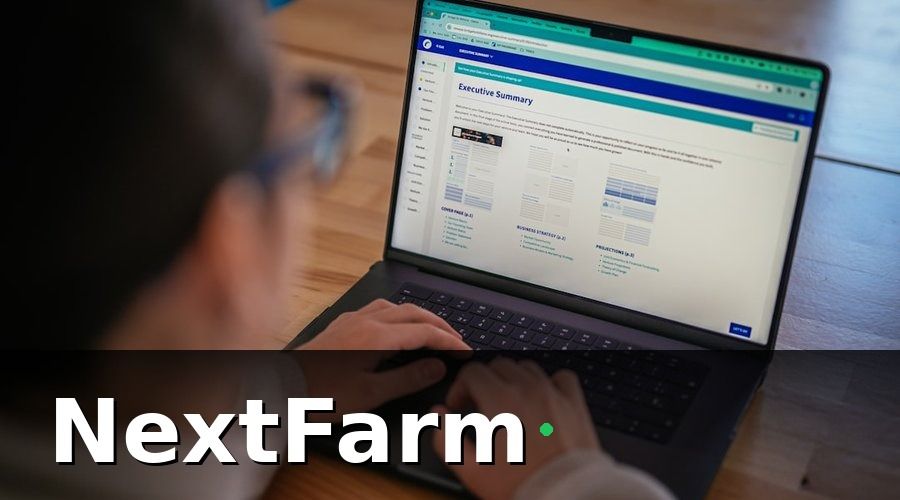
Excel là công cụ tuyệt vời khi trại chỉ có vài ao và một người theo dõi. Vấn đề xuất hiện khi hoạt động phức tạp hơn:
- Không có real-time: bạn chỉ biết thông số ao lúc công nhân nhập xong — có thể là 2 tiếng sau khi đo thực tế
- Dễ sai sót: một ô nhập nhầm trong cột FCR có thể kéo sai toàn bộ báo cáo hiệu quả vụ nuôi
- Không phân quyền: ai cũng có thể sửa, xóa dữ liệu lịch sử
- Khó phân tích đa ao: so sánh FCR của 20 ao cùng lúc qua nhiều sheet là cơn ác mộng
- Không cảnh báo tự động: khi pH hay độ kiềm vượt ngưỡng, bạn chỉ biết khi tự mở file xem
Khi ao tôm của bạn đã trở thành một doanh nghiệp thực sự, bộ công cụ quản lý cũng cần phải theo kịp quy mô đó.
Kiểm kê dữ liệu Excel trước khi migration
Bước đầu tiên — và quan trọng nhất — là biết mình đang có gì trước khi chuyển đổi.
1. Lập danh sách tất cả file Excel đang dùng
Đi từng người trong đội và hỏi: "Bạn đang theo dõi gì trong file nào?" Thông thường, một trại tôm sẽ có:
- File nhật ký ao (ghi ngày, mật độ, trọng lượng tôm, FCR)
- File theo dõi chất lượng nước (pH, DO, độ kiềm, NH3)
- File ghi chép thuốc và hóa chất
- File tính chi phí thức ăn và vật tư
- File báo cáo sản lượng thu hoạch
Tập hợp tất cả vào một thư mục Google Drive hoặc ổ cứng chung trước khi làm gì tiếp theo.
2. Phân loại dữ liệu theo mức độ ưu tiên
| Loại dữ liệu | Cần chuyển? | Ghi chú |
|---|---|---|
| Nhật ký vụ nuôi đang chạy | ✅ Bắt buộc | Dữ liệu sống, cần ngay |
| Lịch sử các vụ cũ (1–2 năm) | ✅ Nên có | Để so sánh hiệu quả |
| Lịch sử trên 3 năm | ⚠️ Tùy | Archive, không cần import ngay |
| File nháp, chưa verify | ❌ Bỏ qua | Làm sạch trước |
3. Chuẩn hóa tên cột và đơn vị
Đây là bước tốn thời gian nhất nhưng không thể bỏ qua. Kiểm tra:
- Tên ao có nhất quán không? ("Ao 1", "ao 01", "AO01" là ba cái khác nhau với phần mềm)
- Đơn vị đo có thống nhất không? (mg/L hay ppm?)
- Ngày tháng có cùng định dạng không? (dd/mm/yyyy hay mm/dd/yyyy?)
Dành 1–2 ngày để chuẩn hóa trước khi import — sẽ tiết kiệm nhiều giờ xử lý lỗi sau này.
Lộ trình migration 4 giai đoạn

Việc chuyển đổi không cần làm tất cả trong một đêm. Cách tiếp cận theo giai đoạn giúp giảm rủi ro và để đội ngũ thích nghi dần.
Giai đoạn 1: Thiết lập nền tảng (Tuần 1–2)
Tạo cấu trúc trang trại trong phần mềm
Trước khi import bất kỳ dữ liệu nào, hãy xây dựng "bộ khung" trong phần mềm:
- Thêm từng ao với diện tích, vị trí, loại lót bạt
- Thiết lập thông số ngưỡng cảnh báo cho từng ao (pH, DO, nhiệt độ)
- Phân quyền cho từng thành viên (kỹ thuật viên, quản lý ao, kế toán)
Sử dụng phần mềm quản lý nuôi tôm công nghiệp của NextFarm, bước này thường hoàn thành trong nửa ngày vì giao diện thiết kế sẵn theo cấu trúc trang trại tôm Việt Nam.
Tip thực tế: Đặt tên ao trong phần mềm GIỐNG CHÍNH XÁC như trong Excel cũ. Điều này giúp so sánh dữ liệu trước/sau dễ dàng hơn nhiều.
Giai đoạn 2: Import dữ liệu lịch sử (Tuần 2–3)
Chuẩn bị file CSV để import
Hầu hết phần mềm nông nghiệp hỗ trợ import qua file CSV. Quy trình:
1. Xuất từng sheet Excel thành file CSV riêng
2. Đảm bảo header cột khớp với template import của phần mềm (thường có sẵn để tải về)
3. Test import với 1 ao nhỏ trước — kiểm tra xem dữ liệu hiển thị đúng không
4. Nếu ổn, import toàn bộ
Xử lý dữ liệu bị lỗi khi import
Lỗi phổ biến nhất:
- Ngày tháng sai định dạng → dùng công thức TEXT() trong Excel để chuẩn hóa trước
- Giá trị số có dấu phẩy thay vì dấu chấm → Find & Replace toàn file
- Ô trống giữa chuỗi dữ liệu → điền 0 hoặc "N/A" thay vì để trống
Giai đoạn 3: Chạy song song (Tuần 3–4)
Đây là giai đoạn quan trọng nhất mà nhiều trại bỏ qua. Trong 2 tuần, duy trì cả Excel và phần mềm mới cùng lúc.
Tại sao? Để:
- Kiểm chứng dữ liệu phần mềm với Excel gốc mà đội đã quen
- Phát hiện lỗi nhập liệu trước khi bỏ hoàn toàn Excel
- Cho công nhân và kỹ thuật viên thời gian làm quen giao diện mới
Cuối giai đoạn này, so sánh báo cáo tổng hợp từ cả hai nguồn. Nếu số liệu khớp nhau trên 95%, bạn sẵn sàng cho giai đoạn cuối.
Giai đoạn 4: Cắt hoàn toàn sang phần mềm (Tuần 5 trở đi)
Sau khi đội ngũ đã tự tin, đặt một ngày cụ thể là "ngày cuối cùng của Excel". Từ ngày đó:
- Toàn bộ ghi chép chỉ vào phần mềm
- Excel cũ được lưu trữ dưới dạng archive, không ai được cập nhật nữa
- Họp nhóm hàng tuần trong 2 tuần đầu để giải quyết thắc mắc
👉 Để được hỗ trợ trực tiếp trong quá trình migration, bạn có thể đặt lịch demo với chuyên gia NextFarm — đội kỹ thuật sẽ review file Excel của bạn và đề xuất lộ trình phù hợp với quy mô trại.
Đào tạo đội ngũ — yếu tố quyết định thành bại
Phần mềm tốt đến đâu cũng vô dụng nếu công nhân không chịu dùng. Kinh nghiệm từ các trại đã triển khai thành công:
Đào tạo theo vai trò, không đào tạo đại trà
- Công nhân ao chỉ cần học cách nhập thông số nước và nhật ký cho ăn trên điện thoại
- Kỹ thuật viên học thêm cách đọc biểu đồ xu hướng và đặt ngưỡng cảnh báo
- Quản lý trại học cách xuất báo cáo và so sánh hiệu quả giữa các ao
Dùng dữ liệu thật của trại để đào tạo
Thay vì học trên dữ liệu demo, hãy dùng chính dữ liệu ao đang nuôi. Khi thấy con số quen thuộc, mọi người tiếp thu nhanh hơn nhiều.
Chọn 1–2 người "champion" trong đội
Tìm người trong đội hiểu công nghệ và nhiệt tình nhất, đầu tư đào tạo sâu hơn cho họ. Họ sẽ là người hỗ trợ đồng nghiệp hàng ngày — giảm phụ thuộc vào đội kỹ thuật của nhà cung cấp.
Những lỗi migration phổ biến cần tránh
1. Import tất cả cùng một lúc khi chưa test
Luôn test với tập dữ liệu nhỏ trước. Import 50 dòng, kiểm tra kỹ, rồi mới import toàn bộ.
2. Bỏ qua giai đoạn chạy song song
Nhiều trại vội vã tắt Excel ngay sau khi import xong — và phát hiện lỗi dữ liệu khi không còn có thể so sánh với nguồn gốc.
3. Không sao lưu Excel gốc
Trước khi migration, sao lưu toàn bộ file Excel lên ít nhất 2 nơi (Google Drive + ổ cứng ngoài). Đây là "bảo hiểm" nếu có sự cố.
4. Đào tạo quá nhanh
Một buổi họp 2 tiếng không đủ. Lên lịch đào tạo rải đều trong 2–3 tuần, mỗi buổi 30–45 phút, tập trung vào tính năng đang dùng thực tế.
5. Không đặt deadline rõ ràng
Nếu không có ngày cụ thể để ngừng Excel, đội ngũ sẽ dùng cả hai song song mãi mãi — làm tăng gánh nặng thay vì giảm.
Kiểm tra sau migration — bài test 30 ngày
Sau một tháng chạy hoàn toàn trên phần mềm, hãy tự đánh giá:
- ✅ Báo cáo FCR, tỉ lệ sống có xuất được trong vòng 5 phút không?
- ✅ Khi thông số nước bất thường, cảnh báo có đến kịp thời không?
- ✅ Công nhân có nhập dữ liệu đúng giờ quy định không?
- ✅ Số liệu tổng hợp có khớp với nhận biết thực tế của đội kỹ thuật không?
- ✅ Bạn có dừng mở Excel để kiểm tra chéo chưa?
Nếu trả lời "Có" cho cả 5 câu — migration của bạn đã thành công.
Migration từ Excel không phải công việc IT — đó là quyết định kinh doanh
Nhiều chủ trại tôm nghĩ migration là việc của phòng IT hay kỹ thuật. Thực ra, đây là quyết định về cách bạn muốn vận hành doanh nghiệp của mình. Khi dữ liệu ao tôm được quản lý tập trung, thời gian thực, có phân quyền rõ ràng — bạn không chỉ tiết kiệm thời gian nhập liệu, mà còn ra quyết định nhanh hơn khi dịch bệnh hoặc biến động môi trường xảy ra.
Bước chuyển đổi từ Excel sang phần mềm chuyên biệt là một lần đầu tư công sức — nhưng là nền tảng cho mọi sự cải tiến tiếp theo trong quản lý ao nuôi của bạn.
👉 Nếu bạn muốn được tư vấn cụ thể về lộ trình migration phù hợp với số lượng ao và cấu trúc dữ liệu hiện tại, hãy liên hệ đội ngũ NextFarm để được tư vấn — hoàn toàn miễn phí, không cam kết.
Câu hỏi thường gặp
Migration từ Excel sang phần mềm nuôi tôm mất bao lâu?
Dữ liệu lịch sử trong Excel có bị mất khi chuyển sang phần mềm không?
Công nhân ít quen công nghệ có dùng được phần mềm thay Excel không?
Để tìm hiểu thêm về các giải pháp phần mềm, hãy truy cập NextFarm để được tư vấn miễn phí.
Dùng thử Nextfarm 14 ngày
Bắt đầu ngay →Bài viết này hữu ích không?