Chính sách lương — Quản lý chính sách lương
2 phút đọc
Vị trí: NextFarm → Nhân sự → Lương → Chính sách lương
Quản lý chính sách lương
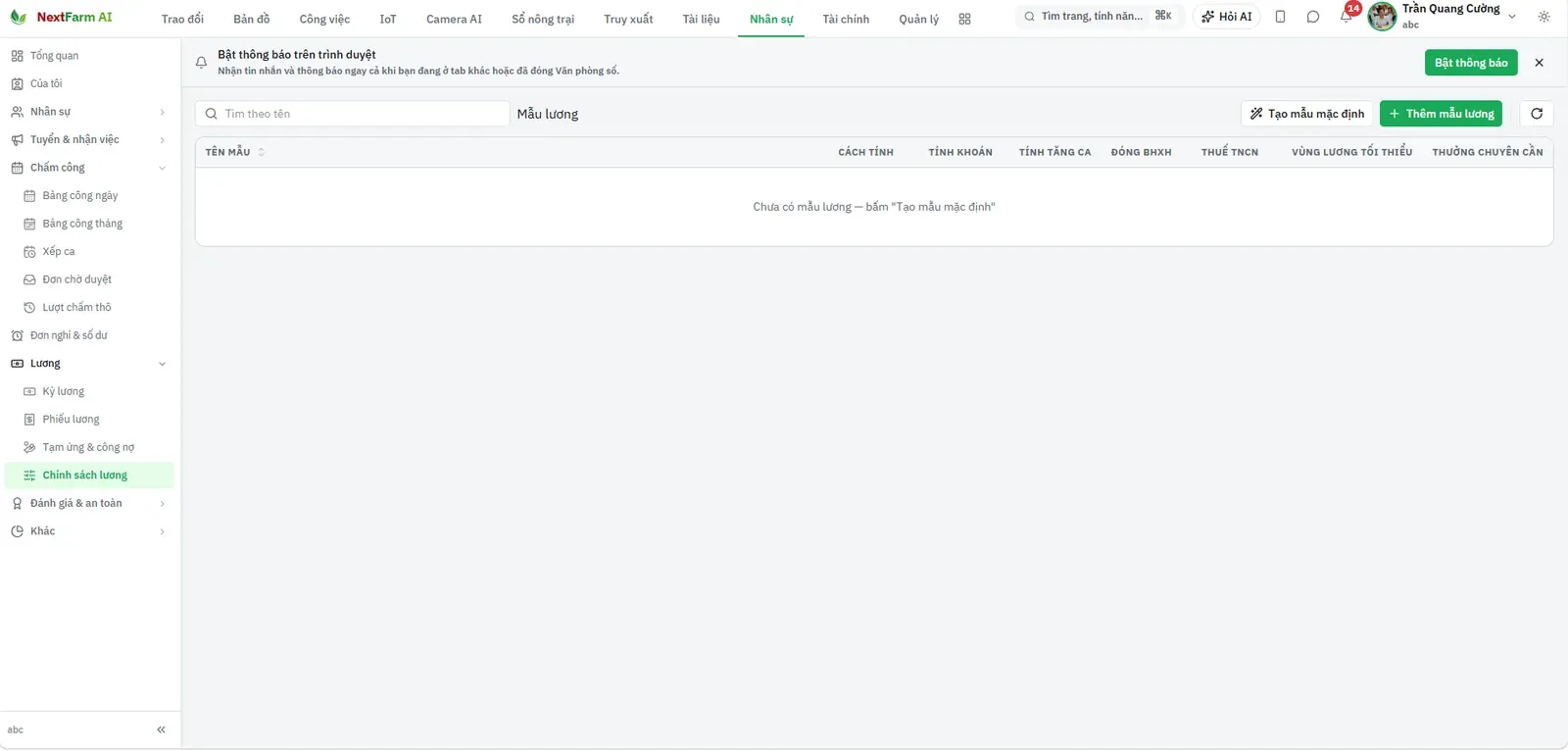
Chọn Lương → Chính sách lương. Tìm mẫu theo tên; xem Cách tính, Tính khoán, Tính tăng ca, Đóng BHXH, Thuế TNCN, Vùng lương tối thiểu và Thưởng chuyên cần. Nhấn Thêm mẫu lương để tạo mẫu.
Thêm mẫu lương
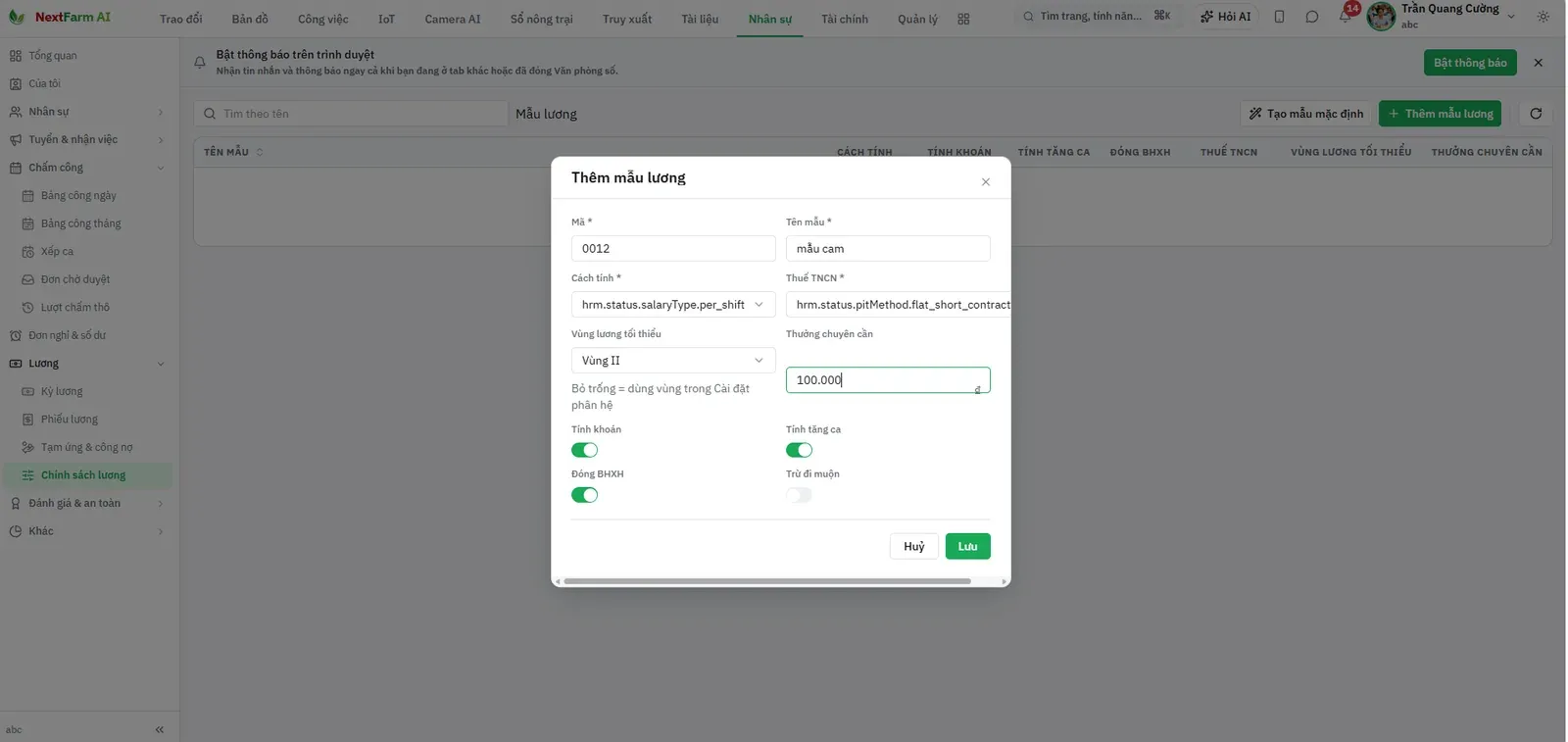
Nhập Mã và Tên mẫu; chọn Cách tính, Thuế TNCN, Vùng lương tối thiểu và Thưởng chuyên cần. Kiểm tra các công tắc rồi nhấn Lưu.
- Mã * / Tên mẫu * — Nhận diện chính sách lương. Dùng tên phân biệt từng nhóm lao động.
- Cách tính * / Thuế TNCN * — Các lựa chọn cấu hình được cung cấp trong form. Ảnh đang hiển thị nhãn kỹ thuật.
- Vùng lương tối thiểu — Chọn vùng; bỏ trống dùng vùng trong cài đặt phân hệ. Đối chiếu cấu hình của đơn vị.
- Tính khoán / Tính tăng ca / Đóng BHXH / Trừ đi muộn — Các công tắc bật, tắt thành phần tính. Rà từng công tắc trước khi lưu.
Lưu ý: Không dùng các nhãn hrm.status.* trong ảnh để tự suy ra công thức hoặc mức thuế. Tài liệu chỉ hướng dẫn thao tác khai báo theo giao diện.
Kiểm tra mẫu lương đã thêm
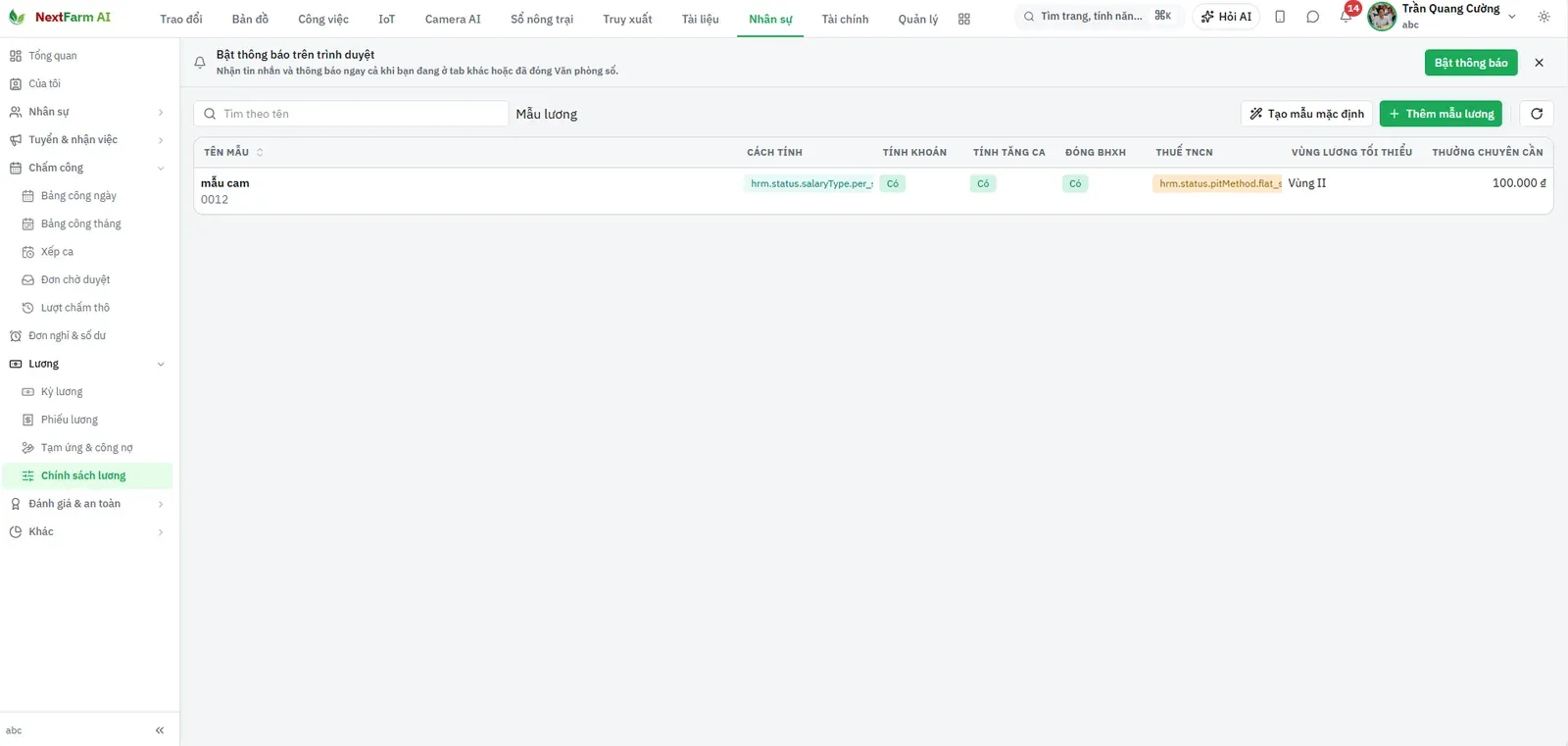
Tìm tên mẫu trong danh sách. Kiểm tra mã, các cột công tắc hiển thị Có, vùng và thưởng chuyên cần. Đối chiếu các giá trị với biểu mẫu vừa lưu.
Lưu ý: Ảnh còn nhãn kỹ thuật ở Cách tính và Thuế TNCN; cần kiểm tra đúng lựa chọn trước khi dùng mẫu cho kỳ lương.
Bài viết này có hữu ích không?
Vẫn chưa giải quyết được?
AI hỗ trợ sẽ trả lời ngay — hoặc ticket support sẽ được xử lý trong 4 giờ làm việc.