Giới thiệu — Bắt đầu với Sổ nông trại
2 phút đọc
Vị trí: NextFarm → Sổ nông trại → Giới thiệu
Bắt đầu với Sổ nông trại
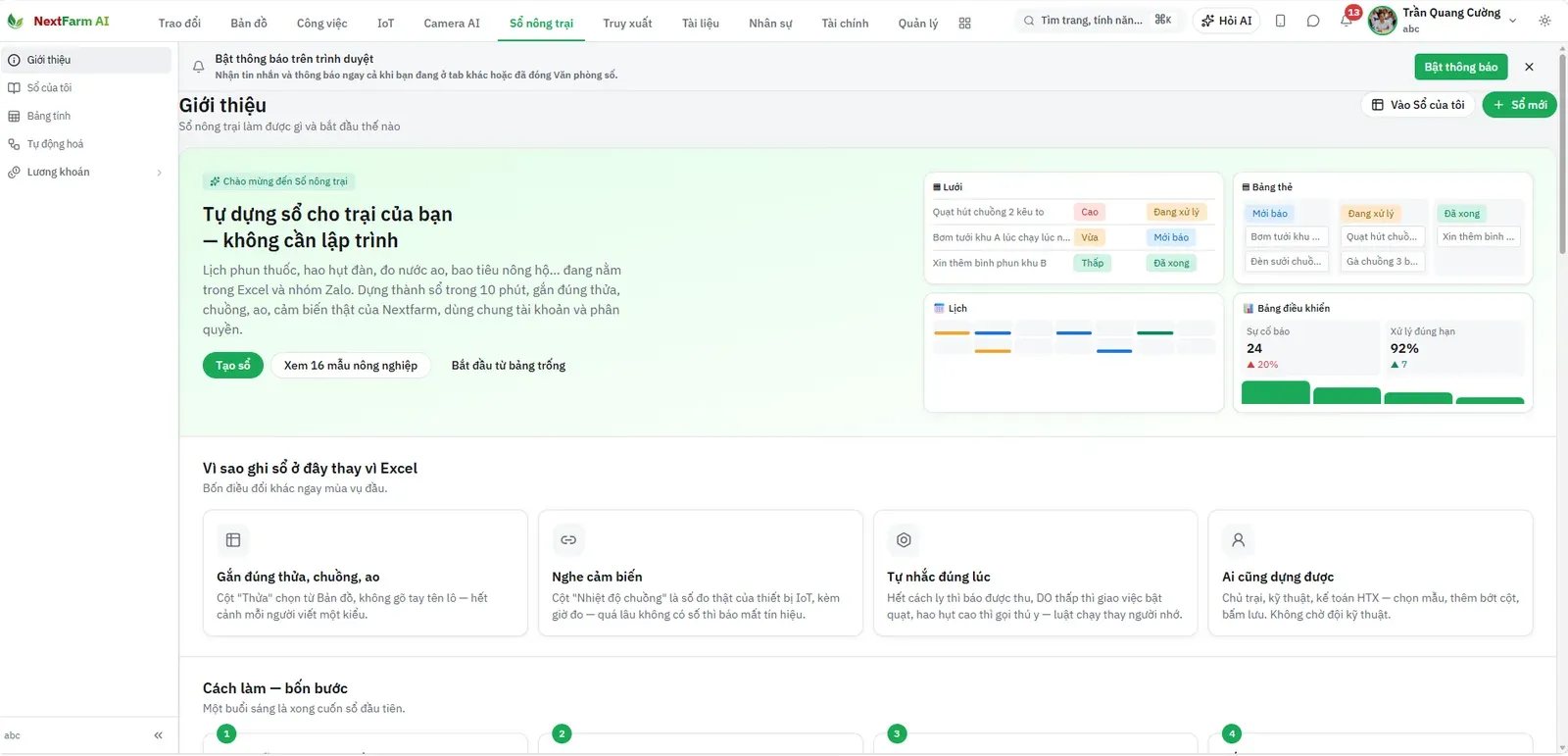
Chọn Sổ nông trại → Giới thiệu. Đọc phần mô tả và các cách hiển thị minh họa. Nhấn Tạo sổ hoặc Sổ mới để mở lựa chọn mẫu.
- Lưới — Bố cục bảng với hàng và cột. Ghi chép dữ liệu dạng bảng.
- Bảng thẻ — Các thẻ được nhóm theo cột. Theo dõi nhóm công việc.
- Lịch / Bảng điều khiển — Minh họa cách xem theo thời gian và chỉ số. Chọn cách xem phù hợp khi dựng sổ.
Mẹo sử dụng: Bắt đầu từ mẫu gần với nghiệp vụ đang ghi trong Excel để giảm số cột cần thiết kế lại.
Chọn mẫu để tạo sổ
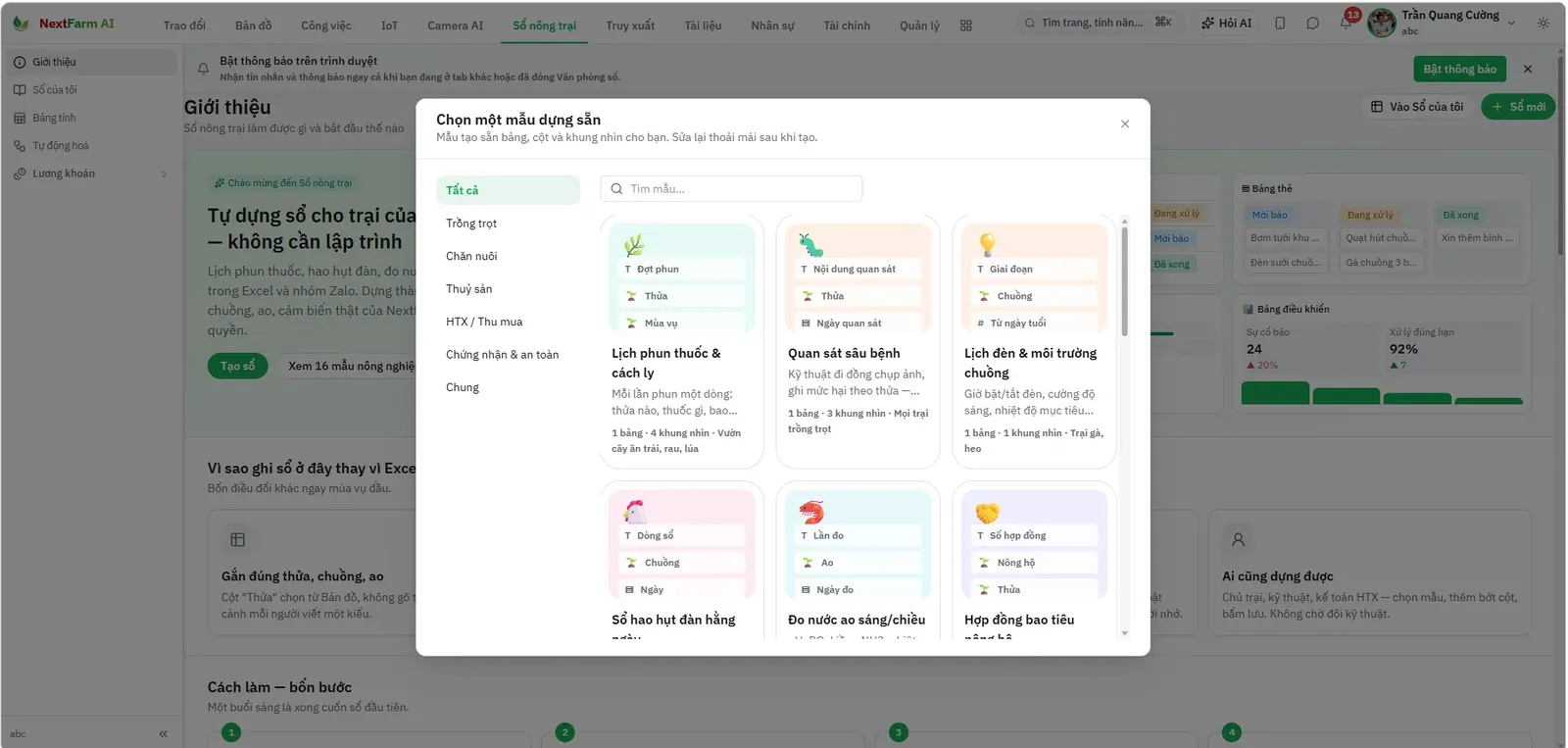
Trong Chọn một mẫu dựng sẵn, chọn nhóm ở bên trái hoặc nhập từ khóa vào Tìm mẫu. Chọn thẻ phù hợp như Lịch phun thuốc & cách ly, Quan sát sâu bệnh hoặc Đo nước ao sáng/chiều.
- Nhóm mẫu — Trồng trọt, Chăn nuôi, Thủy sản, HTX/Thu mua, Chứng nhận & an toàn, Chung. Thu hẹp theo nghiệp vụ.
- Thẻ mẫu — Cho biết nội dung, bảng và khung nhìn dựng sẵn. Đọc mô tả trước khi chọn.
Lưu ý: Mẫu tạo sẵn bảng, cột và khung nhìn; có thể sửa lại sau khi tạo theo mô tả trên hộp chọn. Chưa có ảnh sổ sau tạo để hướng dẫn sâu hơn.
Bài viết này có hữu ích không?
Vẫn chưa giải quyết được?
AI hỗ trợ sẽ trả lời ngay — hoặc ticket support sẽ được xử lý trong 4 giờ làm việc.