Sơ đồ thửa — Tìm và xem danh sách thửa đất
2 phút đọc
Vị trí: NextFarm → Bản đồ → Sơ đồ thửa
Tìm và xem danh sách thửa đất
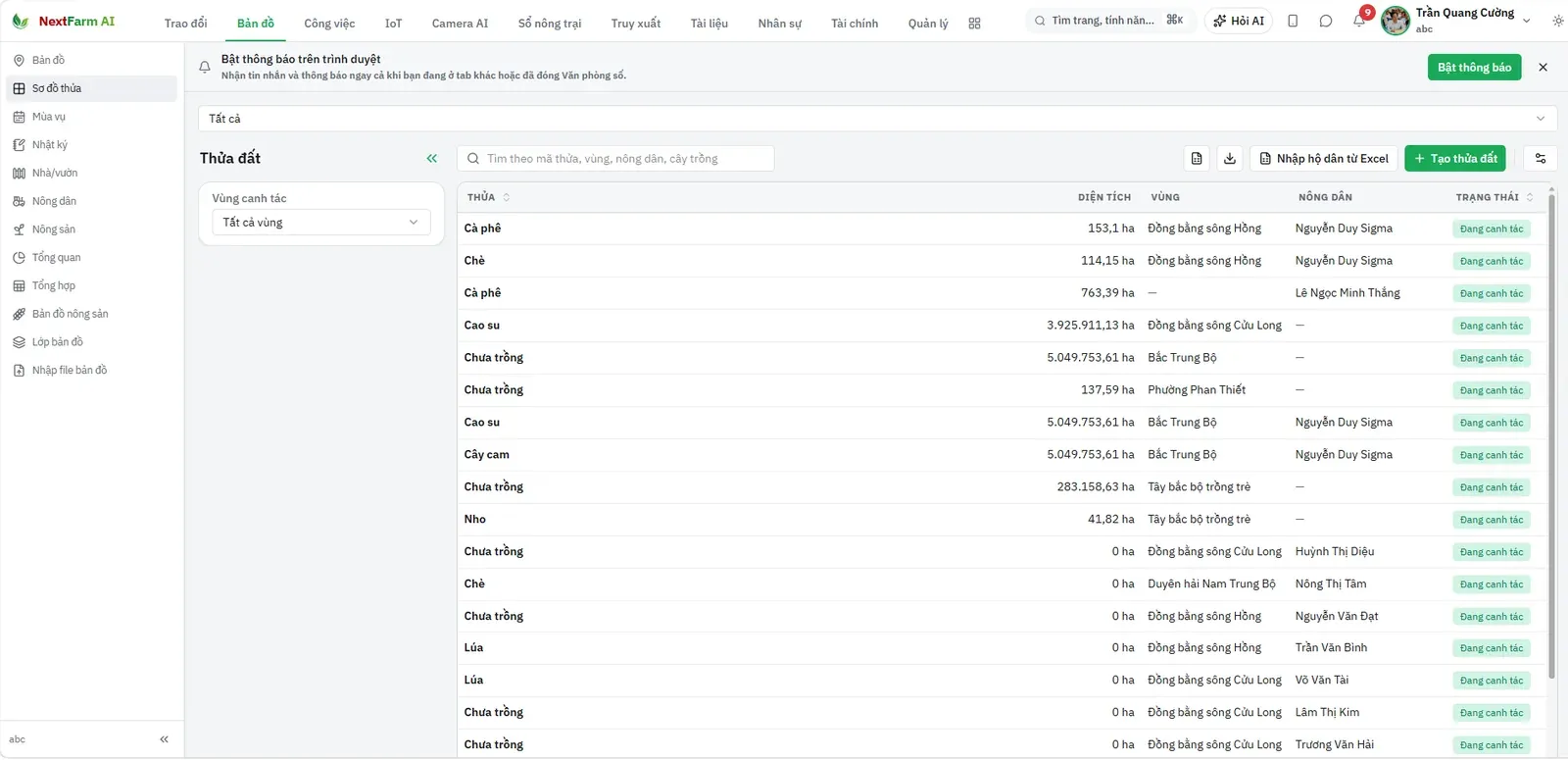
Chọn Sơ đồ thửa. Tìm theo mã thửa, vùng, nông dân hoặc cây trồng; chọn Vùng canh tác để lọc. Đọc từng hàng theo Thửa, Diện tích, Vùng, Nông dân và Trạng thái. Nhấn Tạo thửa đất để khai báo thửa.
Mẹo sử dụng: Đối chiếu vùng và người phụ trách trước khi tạo để tránh gắn nhầm thửa.
Tạo thửa đất mới
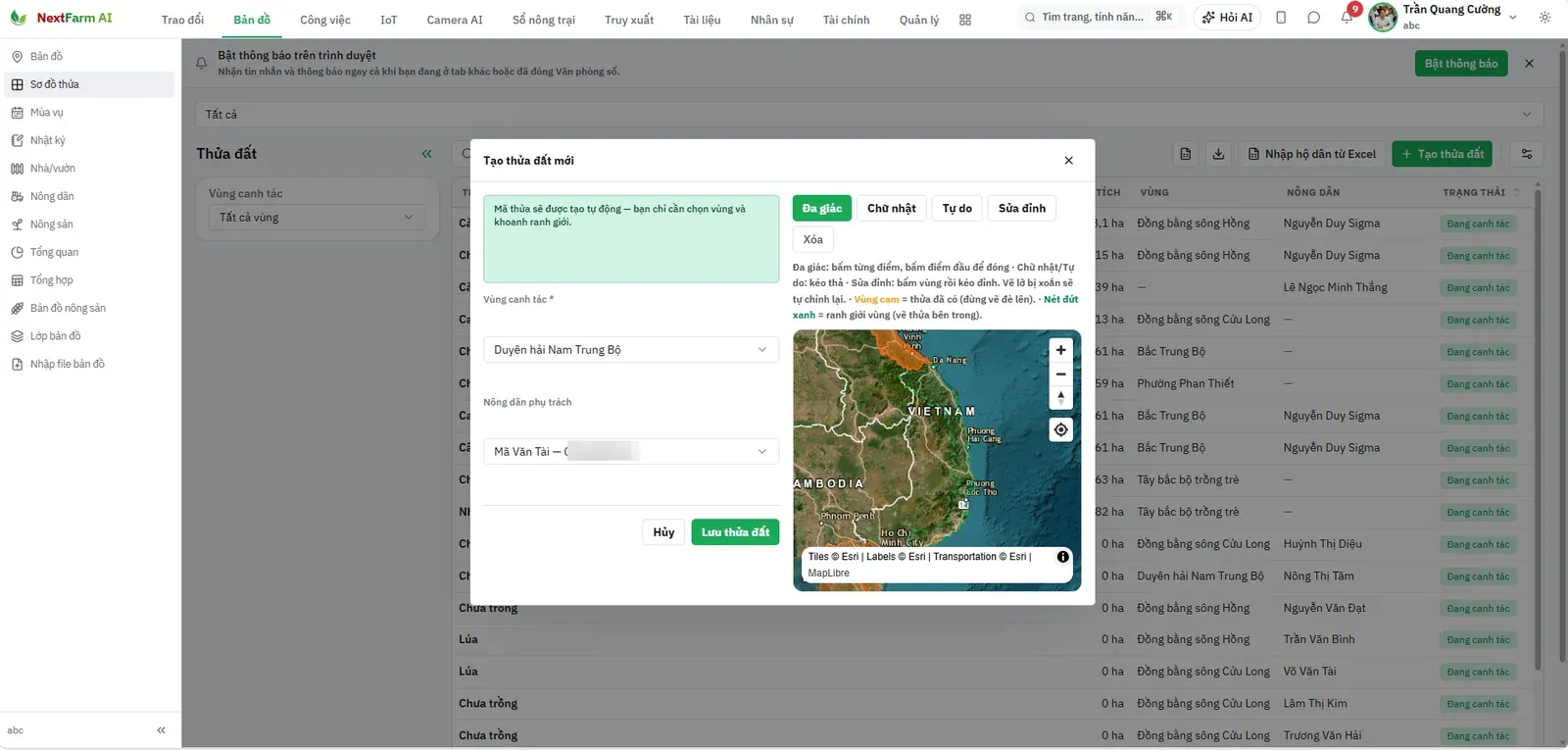
Nhấn Tạo thửa đất. Chọn Vùng canh tác và Người dân phụ trách. Vẽ ranh giới trên bản đồ bên phải, kiểm tra hình đã khép kín rồi nhấn Lưu thửa đất.
- Đa giác — Bấm từng điểm; bấm điểm đầu để đóng hình. Thửa có nhiều góc.
- Chữ nhật / Tự do — Kéo thả để vẽ theo chế độ đang chọn. Khoanh nhanh vùng có hình đơn giản.
- Sửa đỉnh — Bấm vùng rồi kéo đỉnh để chỉnh. Hiệu chỉnh đường ranh.
- Xóa — Xóa hình đang vẽ để vẽ lại. Hình vẽ chưa đúng.
Lưu ý: Mã thửa được tạo tự động. Vùng cam biểu thị thửa đã có, vùng xanh là ranh giới vùng; đối chiếu trước khi lưu.
Nhập hộ dân từ Excel tại Sơ đồ thửa
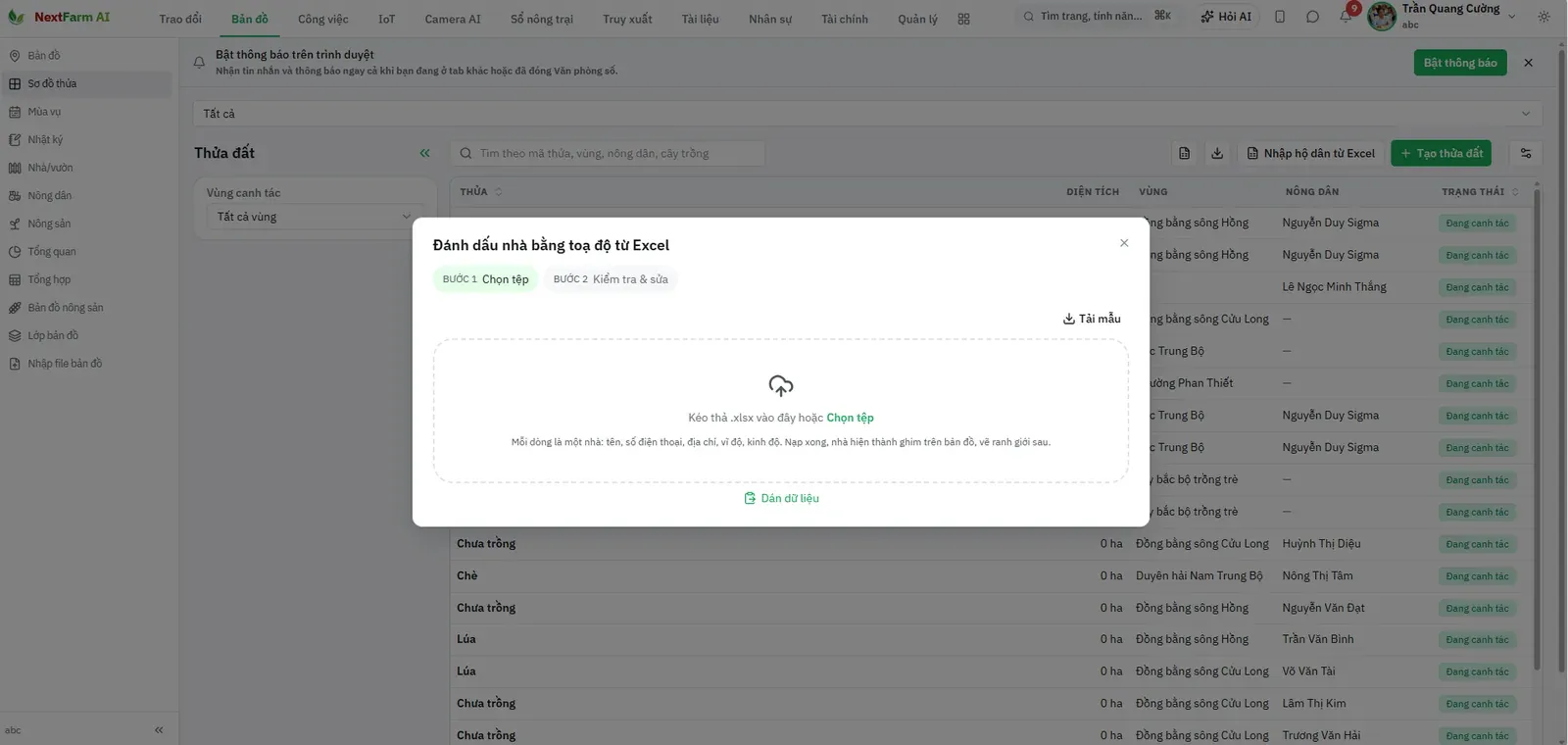
Nhấn Nhập hộ dân từ Excel. Hộp mở ra có tiêu đề Đánh dấu nhà bằng tọa độ từ Excel. Nhấn Tải mẫu, chọn tệp .xlsx hoặc mở Dán dữ liệu để đưa dữ liệu vào.
Lưu ý: Đây là nhập vị trí nhà của hộ. Không dùng màn hình này như bước nhập đường ranh thửa; nhập ranh giới hàng loạt nằm ở Nhập file bản đồ.
Xem thêm: Nhập file bản đồ
Bài viết này có hữu ích không?
Vẫn chưa giải quyết được?
AI hỗ trợ sẽ trả lời ngay — hoặc ticket support sẽ được xử lý trong 4 giờ làm việc.