Bản đồ — Tra cứu hộ và thửa trên bản đồ
3 phút đọc
Vị trí: NextFarm → Bản đồ → Bản đồ
Tra cứu hộ và thửa trên bản đồ
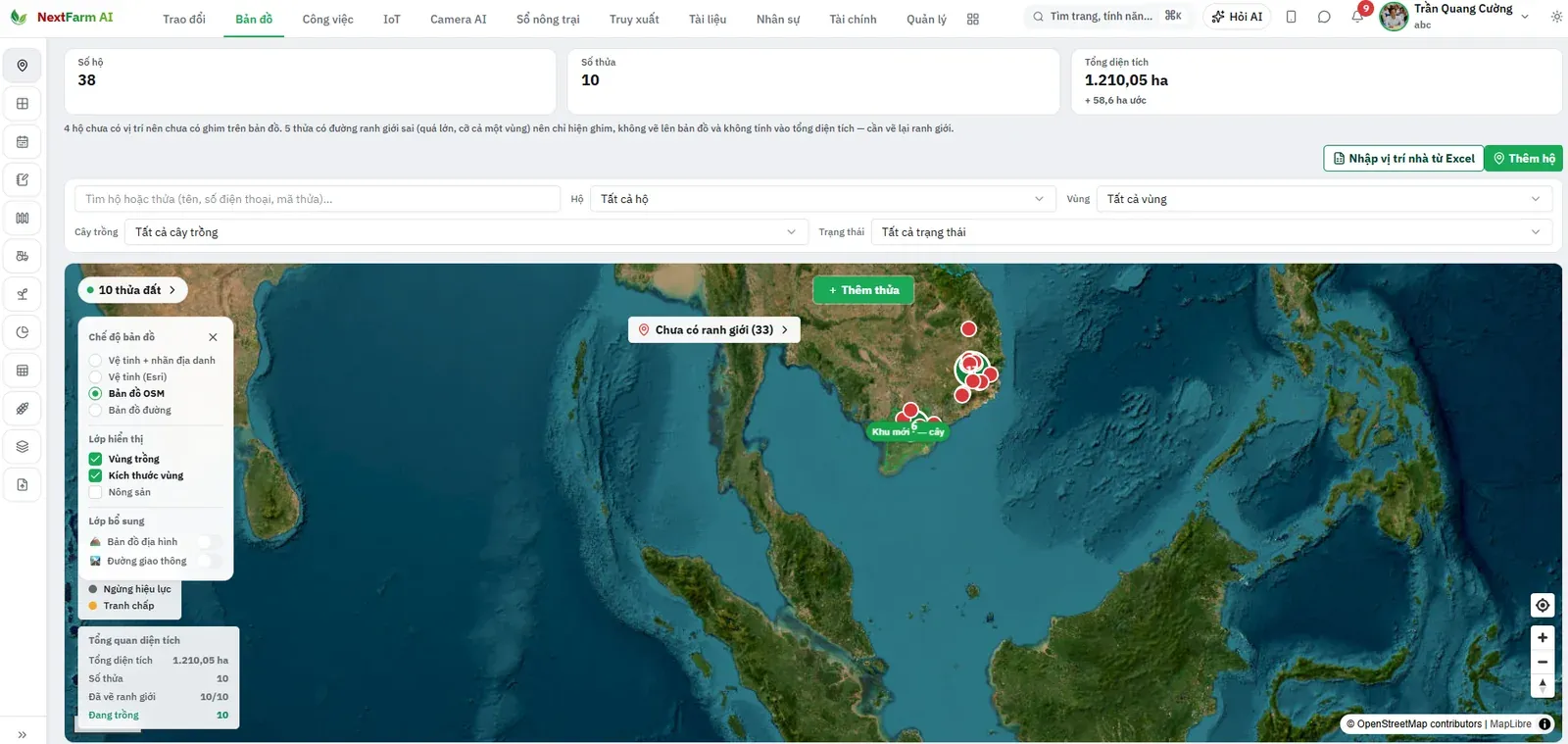
Nhập tên hộ, số điện thoại hoặc mã thửa vào ô tìm kiếm. Chọn Hộ, Vùng, Cây trồng và Trạng thái để thu hẹp phạm vi. Nhấn ghim trên bản đồ để xem đối tượng; dùng nút +/− để đổi mức phóng đại. Nhấn Thêm hộ để khai báo hộ mới.
- Số hộ / Số thửa — Đếm các đối tượng trong phạm vi đang xem. Đối chiếu với bộ lọc trước khi đọc số.
- Tổng diện tích — Hiển thị diện tích tổng hợp; dòng phụ nêu phần ước tính. Đọc kèm cảnh báo ranh giới.
- Chế độ bản đồ — Chọn nền vệ tinh, OSM hoặc bản đồ đường theo lựa chọn trên ảnh. Chọn nền dễ nhận ra vị trí canh tác.
- Lớp hiển thị / Lớp bổ sung — Bật, tắt vùng trồng, kích thước vùng, nông sản, địa hình hoặc giao thông. Giảm lớp khi bản đồ quá nhiều thông tin.
Lưu ý: Hộ chưa có vị trí không được ghim. Thửa có ranh giới sai quá lớn chỉ hiện ghim, không vẽ vùng và không tính vào tổng diện tích theo thông báo trên màn hình.
Xem thêm: Sơ đồ thửa · Nông dân
Thêm hộ và đặt vị trí nhà
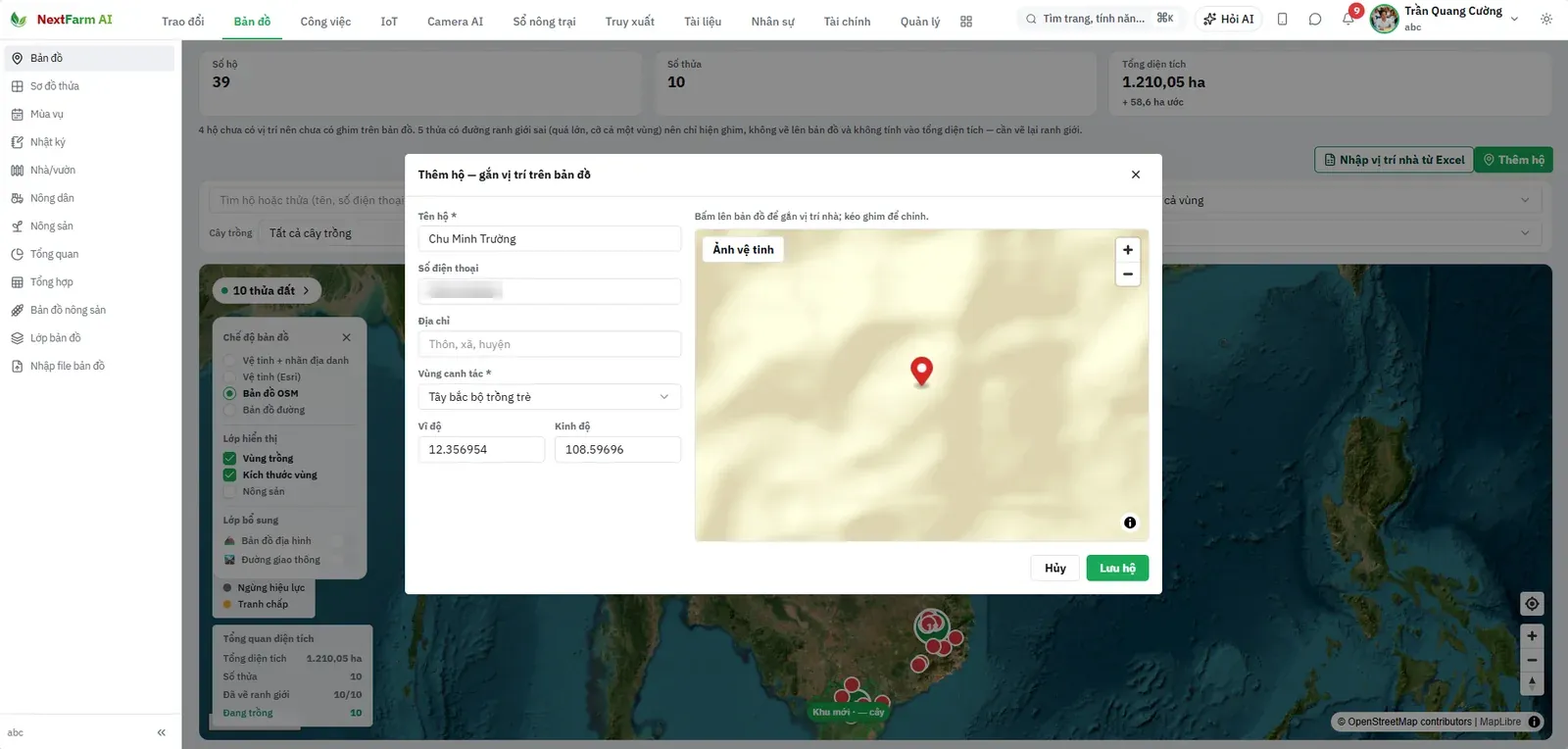
Nhấn Thêm hộ. Nhập thông tin bên trái; bấm lên bản đồ để đặt vị trí nhà, kéo ghim để chỉnh. Kiểm tra lại rồi nhấn Lưu hộ.
- Tên hộ * — Nhập tên hộ cần quản lý. Ví dụ: Hộ Nguyễn Văn An.
- Số điện thoại / Địa chỉ — Nhập thông tin liên hệ, thôn, xã, huyện. Giúp tìm đúng hộ về sau.
- Vùng canh tác * — Chọn vùng của hộ. Chọn vùng đã khai báo.
- Vĩ độ / Kinh độ — Đối chiếu tọa độ với ghim nhà trên bản đồ. Chỉnh ghim đúng vị trí thực tế.
Lưu ý: Hoàn thành các ô có dấu *. Ghim này là vị trí nhà của hộ; ranh giới thửa được khai báo riêng.
Nhập vị trí nhà từ Excel
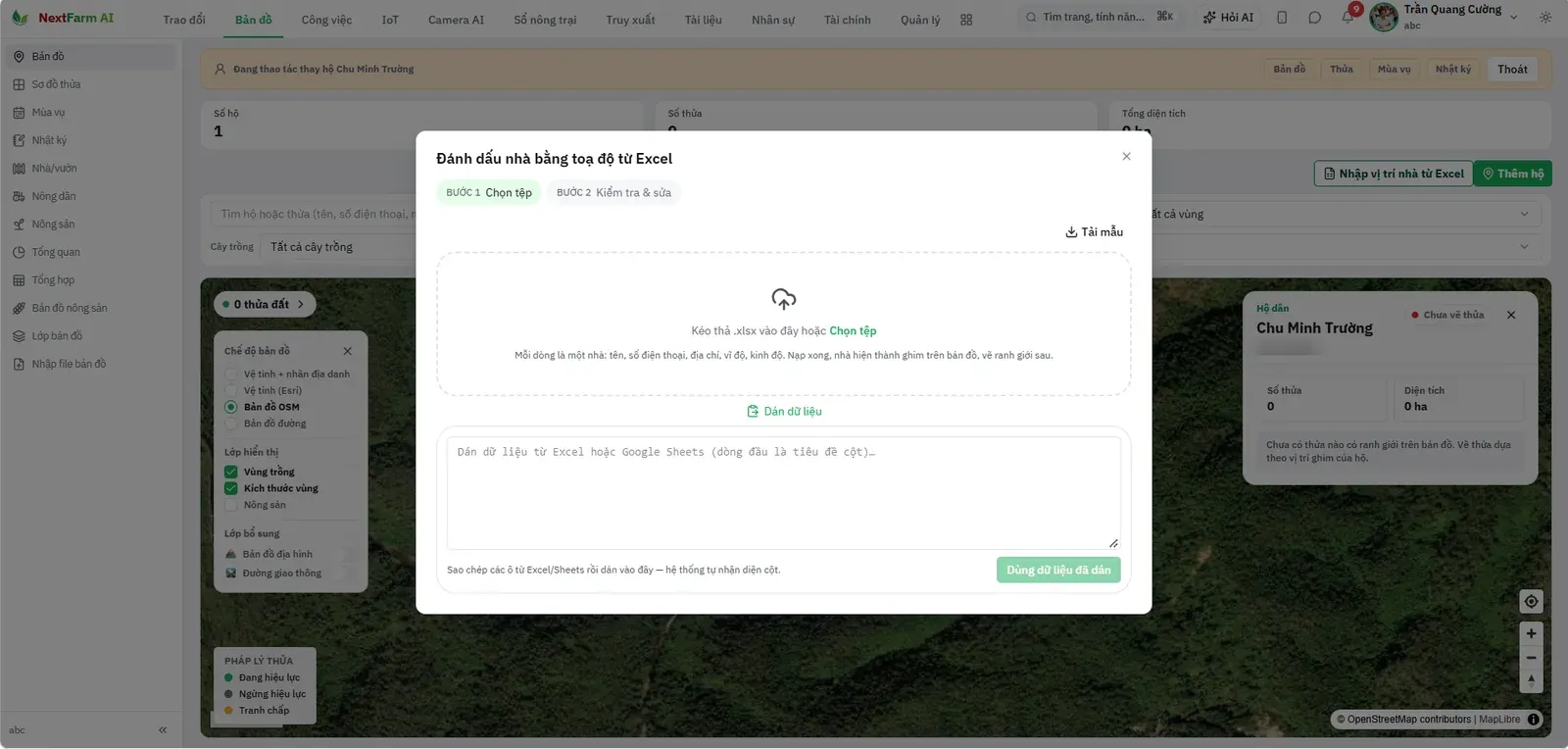
Nhấn Nhập vị trí nhà từ Excel. Nhấn Tải mẫu, điền dữ liệu rồi kéo thả tệp .xlsx hoặc chọn Chọn tệp. Có thể mở Dán dữ liệu, dán các ô từ Excel/Google Sheets và nhấn Dùng dữ liệu đã dán.
- Chọn tệp — Nạp bảng dữ liệu theo mẫu. Nhập nhiều hộ cùng lúc.
- Dán dữ liệu — Dán vùng ô gồm hàng tiêu đề. Dữ liệu đang có sẵn trong bảng tính.
- Kiểm tra & sửa — Là bước tiếp theo được hiển thị trong hộp nhập. Rà dữ liệu trước khi hoàn tất.
Lưu ý: Mỗi dòng là một nhà: tên, số điện thoại, địa chỉ, vĩ độ, kinh độ. Nhập nhà thành ghim; ranh giới được vẽ sau.
Kiểm tra hộ vừa thêm
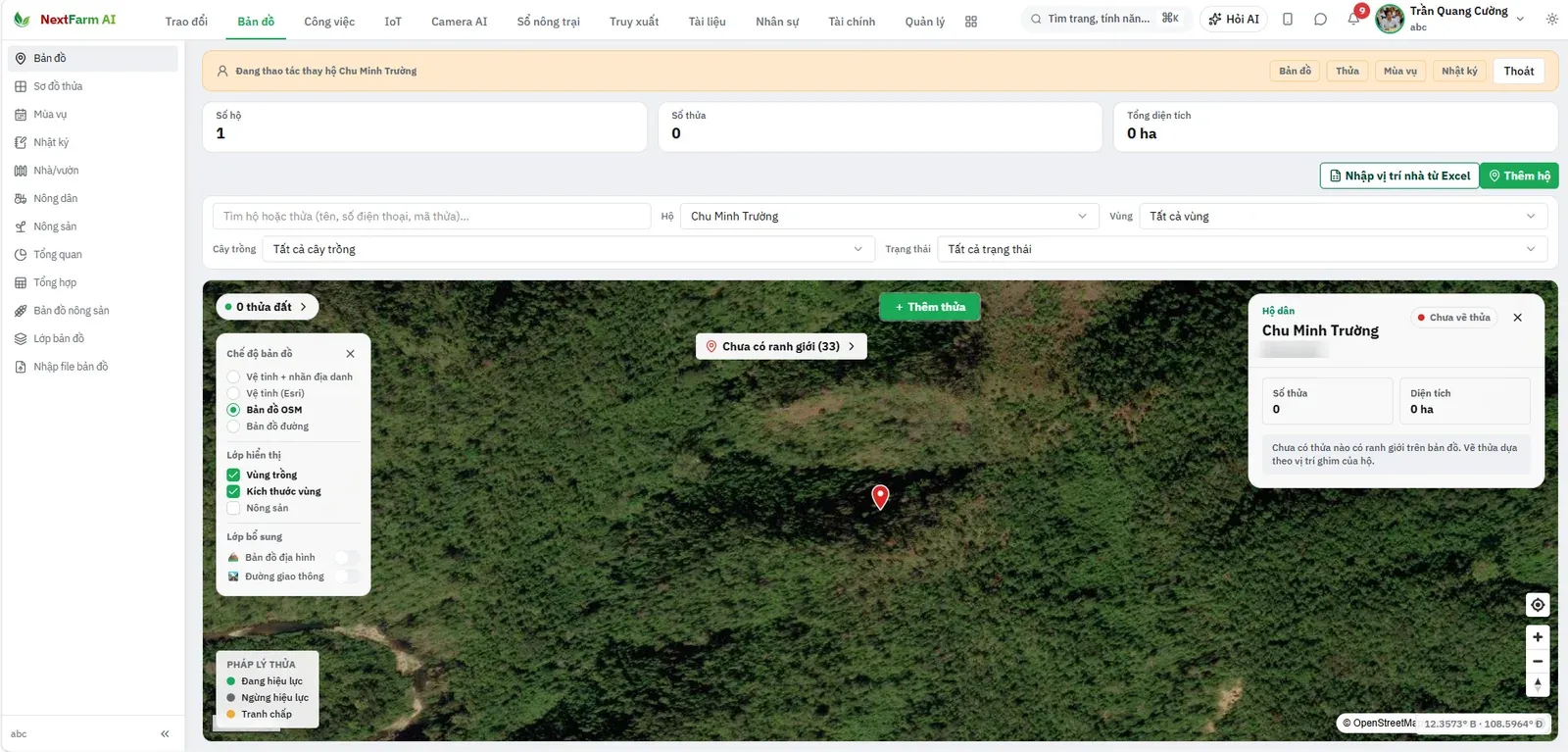
Chọn hộ vừa tạo trong bộ lọc Hộ. Kiểm tra tên, điện thoại, ghim vị trí, Số thửa và Diện tích trong thẻ thông tin. Ảnh minh họa đang ở chế độ thao tác thay hộ; nhấn Thoát trên thanh màu vàng để ra khỏi chế độ này.
Lưu ý: Hộ mới có thể có 0 thửa và 0 ha. Đây chưa phải kết quả tạo thửa có ranh giới.
Bài viết này có hữu ích không?
Vẫn chưa giải quyết được?
AI hỗ trợ sẽ trả lời ngay — hoặc ticket support sẽ được xử lý trong 4 giờ làm việc.