Hướng dẫn migration từ Excel sang phần mềm quản lý nông nghiệp
Rất nhiều chủ trang trại và HTX hiện nay vẫn đang quản lý sản xuất bằng Excel. Những file tính toán dày đặc, công thức lặp lại và hàng trăm dòng dữ liệu đã trở thành “ngân hàng dữ liệu” quý giá, nhưng cũng chính là rào cản khi cần chuyển sang nền tảng số hiện đại. Bài viết này sẽ hướng dẫn chi tiết quy trình migration từ Excel sang phần mềm doanh nghiệp nông nghiệp, giúp bạn thực hiện chuyển đổi nhanh chóng, an toàn và giữ nguyên toàn bộ lịch sử canh tác.
Tại sao cần migration từ Excel sang phần mềm nông nghiệp?

Excel rất tiện lợi khi trang trại còn nhỏ, nhưng khi quy mô mở rộng, số lượng lô đất tăng lên, dữ liệu cần theo dõi ngày càng phức tạp, thì các hạn chế bắt đầu lộ rõ:
- Dễ sai sót công thức, thiếu kiểm soát phiên bản.
- Khó truy xuất nhanh thông tin sâu bệnh, khí hậu hay chi phí theo từng lô.
- Khó tuân thủ yêu cầu báo cáo VietGAP/GlobalGAP vì phải tổng hợp thủ công.
Vì vậy, migration từ Excel không chỉ là sao chép dữ liệu, mà còn là bước chuyển đổi số giúp doanh nghiệp nông nghiệp tăng năng suất và minh bạch thông tin.
Các bước chuẩn bị trước khi migration

1. Kiểm kê và làm sạch dữ liệu
- Xác định sheet nào cần chuyển (lịch sử canh tác, nhật ký bón phân, chi phí, tồn kho…).
- Loại bỏ hàng trùng lặp, điền đầy đủ ô trống.
- Chuẩn hóa ngày tháng theo định dạng DD/MM/YYYY.
2. Xác định cấu trúc dữ liệu mục tiêu
Hãy liệt kê những thông tin cần lưu trong phần mềm mới:
- Mã lô đất, diện tích, loại đất.
- Loại cây trồng, giống, ngày xuống giống.
- Lịch sử sâu bệnh và biện pháp xử lý.
- Chi phí vật tư, nhân công theo từng lô.
3. Chọn giải pháp phần mềm phù hợp
Nền tảng cần hỗ trợ import Excel trực tiếp, có khả năng map cột tự động và kiểm tra lỗi trước khi đưa dữ liệu vào hệ thống. chuyển đổi số nông nghiệp việt nam đang là xu hướng được nhiều HTX và trang trại lớn lựa chọn vì tích hợp đầy đủ các module GIS, IoT và AI.
Quy trình migration từ Excel chi tiết
Bước 1: Export dữ liệu từ Excel
- Chọn File → Save As → định dạng.xlsx hoặc.csv.
- Tách riêng từng sheet thành file độc lập để dễ map cột.
Bước 2: Chuẩn bị template import
Phần mềm quản lý nông nghiệp thường cung cấp file mẫu với các cột cố định. Bạn chỉ cần copy dữ liệu vào đúng cột tương ứng.
Bước 3: Upload và mapping
- Vào menu “Import dữ liệu” → chọn file Excel.
- Phần mềm sẽ gợi ý map cột tự động (ví dụ: cột “Ngày xuống giống” map vào trường “planting_date”).
- Kiểm tra và chỉnh sửa mapping nếu cần.
Bước 4: Kiểm tra lỗi
Hệ thống sẽ cảnh báo các dòng bị thiếu dữ liệu bắt buộc hoặc sai định dạng. Sửa trực tiếp trên giao diện trước khi xác nhận.
Bước 5: Xác nhận và đồng bộ
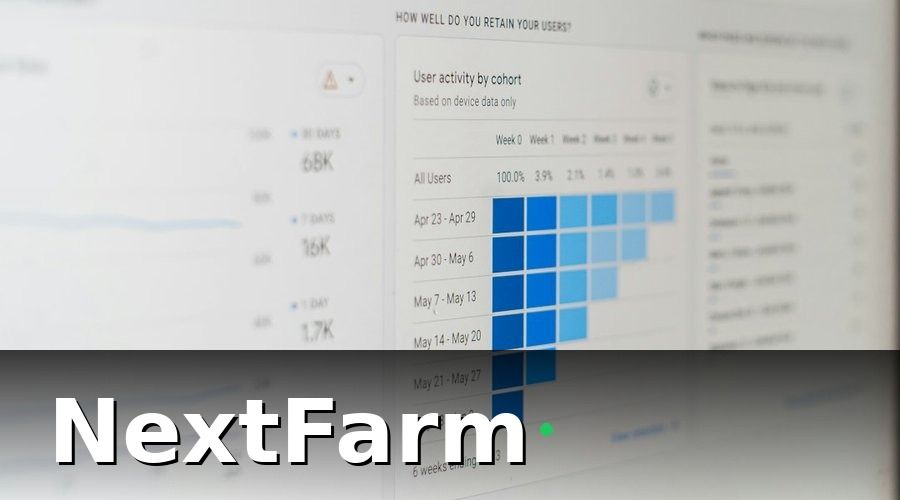
Sau khi import xong, kiểm tra nhanh trên dashboard: số lượng lô đất, tổng chi phí, biểu đồ sâu bệnh. Nếu có sai lệch, dùng chức năng “Rollback” để khôi phục phiên bản cũ.
Những lưu ý quan trọng khi migration
- Backup file Excel gốc và lưu trữ ít nhất 6 tháng.
- Phân quyền người dùng ngay từ đầu để tránh nhầm lẫn trong quá trình chuyển đổi.
- Đào tạo nhân viên sử dụng phần mềm song song Excel trong 2–4 tuần đầu.
- Theo dõi chỉ số sau migration: thời gian xuất báo cáo giảm từ 3 ngày xuống còn vài giờ.
Lợi ích sau khi hoàn tất migration
- Dữ liệu tập trung, dễ tra cứu lịch sử canh tác theo từng lô.
- Tự động cảnh báo sâu bệnh, nhắc lịch bón phân, tiết kiệm 30% chi phí giám sát.
- Xuất báo cáo VietGAP chỉ với 1 click, sẵn sàng cho các đợt kiểm tra đột xuất.
- Tích hợp QR truy xuất nguồn gốc giúp nông sản vào được siêu thị và xuất khẩu.
👉 đặt lịch demo với chuyên gia NextFarm để được hỗ trợ migration dữ liệu thực tế ngay trên nông trại của bạn.
Kết luận
Migration từ Excel sang phần mềm quản lý nông nghiệp không chỉ đơn thuần là chuyển dữ liệu, mà còn là bước chuyển mình giúp trang trại vận hành chuyên nghiệp, minh bạch và dễ mở rộng quy mô. Nếu bạn đang cân nhắc thực hiện, hãy bắt đầu bằng việc kiểm kê dữ liệu và chọn nền tảng có hỗ trợ import linh hoạt – đó chính là chìa khóa thành công của quá trình chuyển đổi số.
Câu hỏi thường gặp
Migration từ Excel sang phần mềm nông nghiệp mất bao lâu?
Có mất dữ liệu khi migration từ Excel không?
Phần mềm nông nghiệp có hỗ trợ import file Excel nhiều sheet không?
Để tìm hiểu thêm về các giải pháp phần mềm, hãy truy cập NextFarm để được tư vấn miễn phí.
Try Nextfarm for 14 days
Get started →Was this article helpful?
Related Articles

Chăm sóc khách hàng cho doanh nghiệp nông nghiệp chuyển đổi số thu mua

Đào tạo nhân viên doanh nghiệp nông nghiệp chuyển đổi số sử dụng phần mềm

Tích hợp doanh nghiệp nông nghiệp chuyển đổi số với hệ thống kế toán

Best practice quản lý doanh nghiệp nông nghiệp chuyển đổi số tại Đông Nam Á