Danh sách nhân sự — Tra cứu danh sách nhân sự
3 min read
Vị trí: NextFarm → Nhân sự → Nhân sự → Danh sách nhân sự
Tra cứu danh sách nhân sự
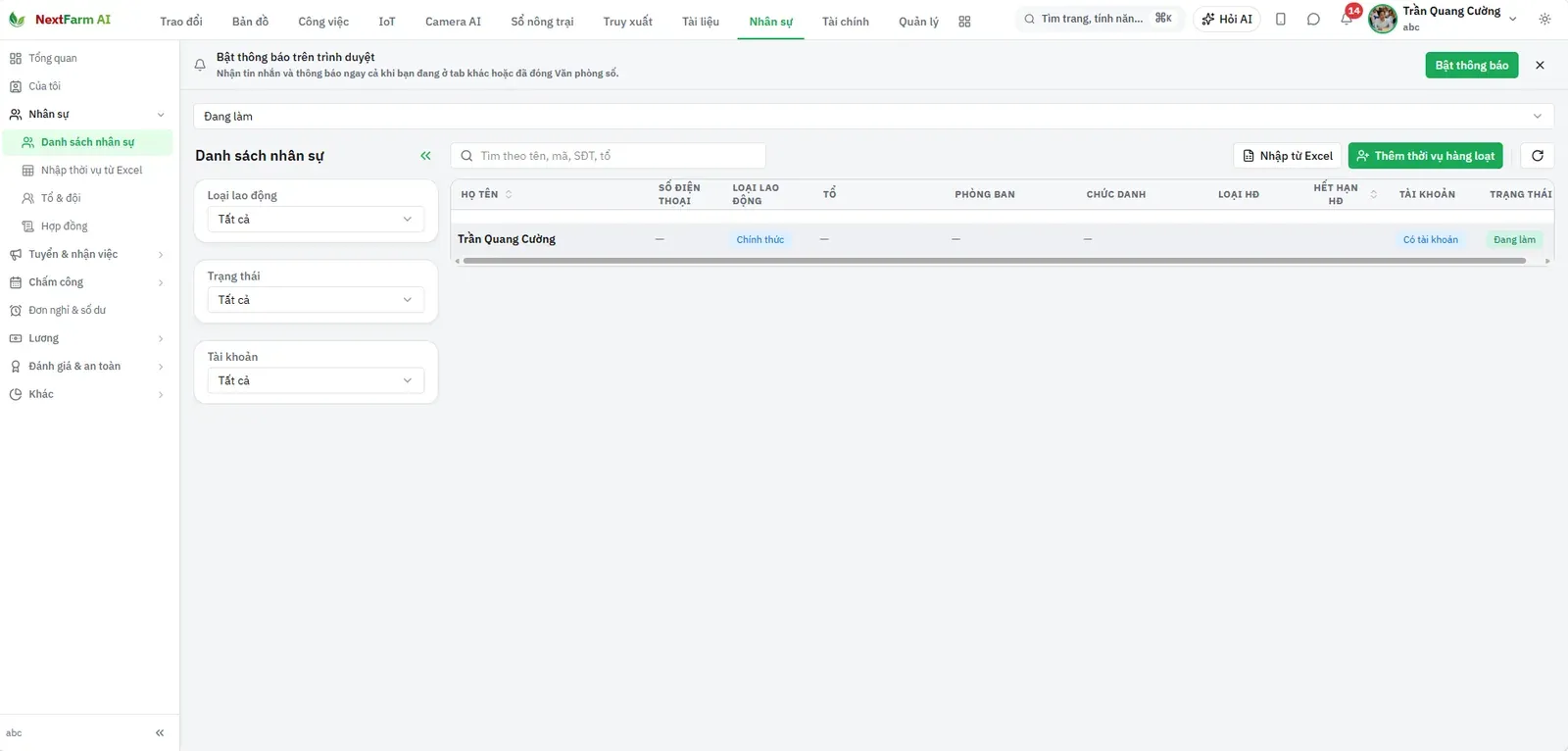
Chọn Nhân sự → Danh sách nhân sự. Tìm theo tên, mã, số điện thoại hoặc tổ; lọc Loại lao động, Trạng thái và Tài khoản. Kéo ngang để xem đầy đủ phòng ban, chức danh, hợp đồng và trạng thái.
- Loại lao động — Phân biệt nhóm lao động trên hồ sơ. Ảnh có Chính thức.
- Tài khoản — Tình trạng có tài khoản đăng nhập. Không đồng nhất với trạng thái đang làm.
- Thêm thời vụ hàng loạt — Mở biểu mẫu nhập nhiều người. Dùng khi tiếp nhận nhóm lao động.
Thêm lao động thời vụ hàng loạt
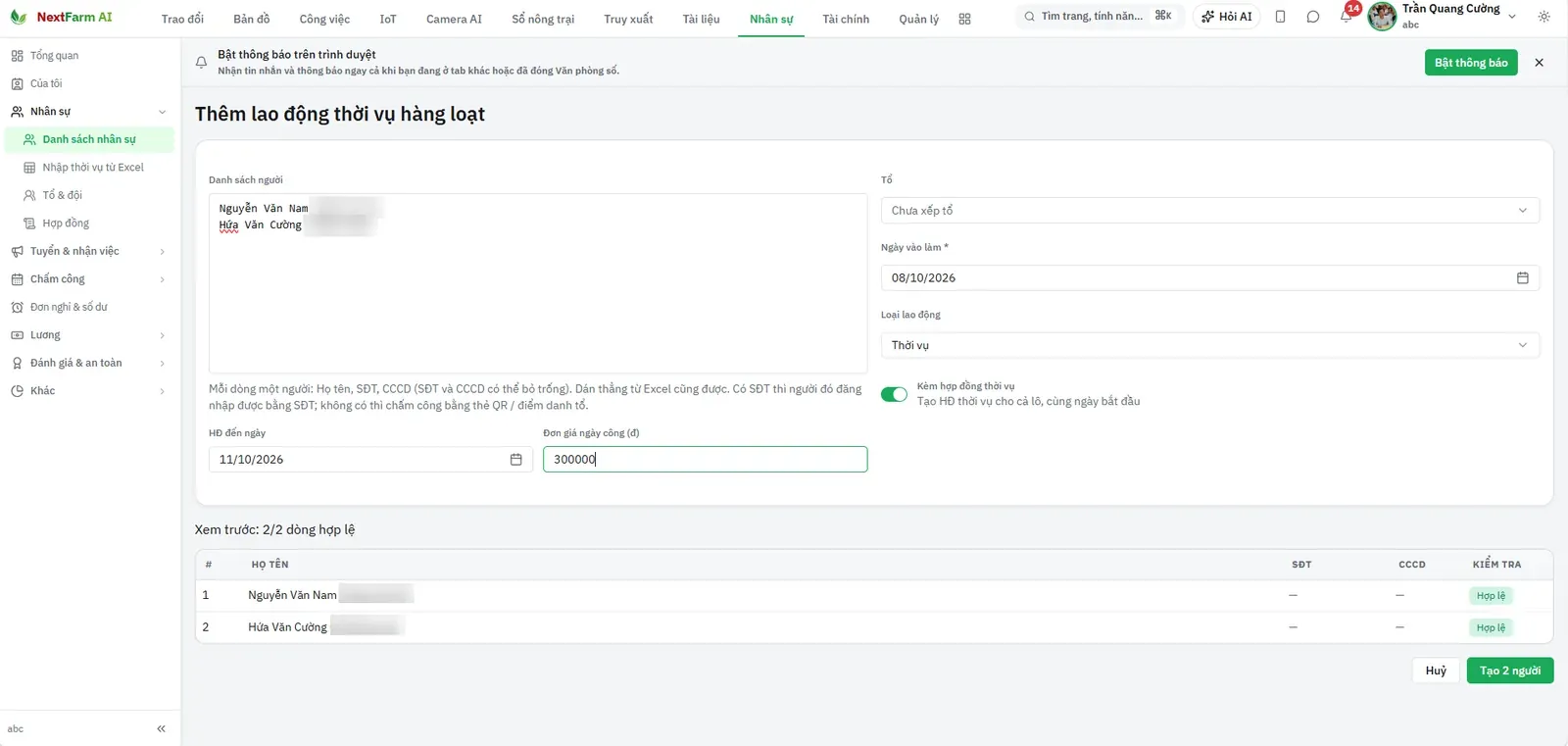
Nhập hoặc dán danh sách, mỗi dòng một người theo cấu trúc Họ tên, SĐT, CCCD. Chọn Tổ, Ngày vào làm, Loại lao động. Nếu bật Kèm hợp đồng thời vụ, điền HĐ đến ngày và Đơn giá ngày công. Rà phần Xem trước rồi nhấn Tạo 2 người hoặc số lượng thực tế.
- Danh sách người — Có thể dán từ Excel; số điện thoại và CCCD có thể bỏ trống. Tách đúng các cột trước khi tạo.
- Ngày vào làm * — Mốc tiếp nhận nhân sự. Đối chiếu với hợp đồng.
- Kèm hợp đồng thời vụ — Tạo hợp đồng thời vụ cho cả lô theo ngày bắt đầu. Nhập hạn hợp đồng và đơn giá khi dùng.
- Xem trước — Hiển thị các dòng và kết quả kiểm tra. Chỉ tiếp tục sau khi rà tên, SĐT, CCCD.
Lưu ý: Trong ảnh, số điện thoại đang nằm cùng chuỗi họ tên; cột SĐT ở bảng xem trước vẫn là dấu —. Hãy tách đúng cột, không chỉ dựa vào nhãn Hợp lệ. Có SĐT thì người đó đăng nhập bằng SĐT; không có thì chấm công bằng thẻ QR/ điểm danh tổ theo ghi chú.
Kiểm tra nhân sự sau khi tạo hàng loạt
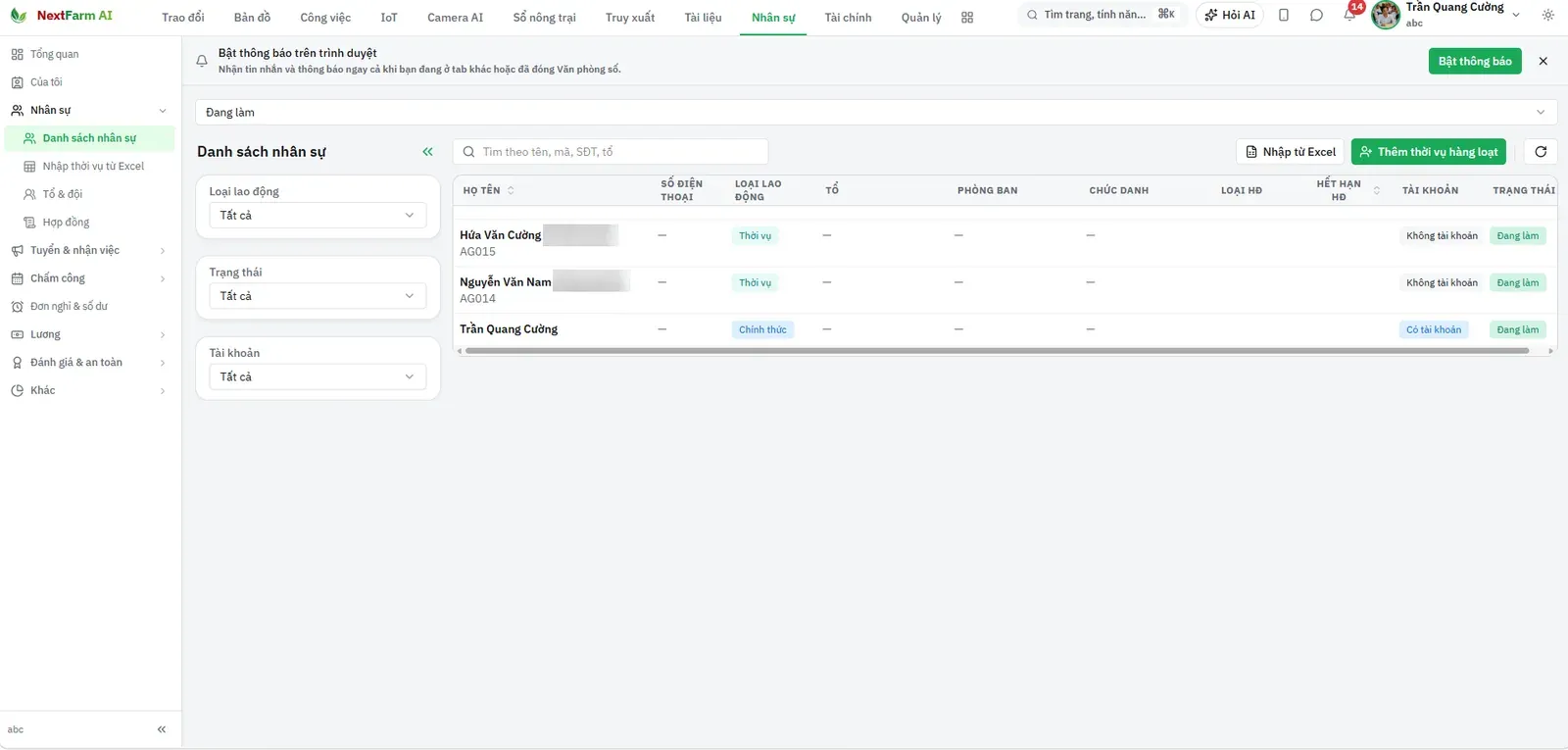
Tìm lại các tên vừa thêm. Đối chiếu Loại lao động Thời vụ, trạng thái Đang làm, tình trạng tài khoản và các cột liên hệ.
Lưu ý: Ảnh kết quả vẫn có số điện thoại nằm trong tên và cột Số điện thoại trống. Cần kiểm tra dữ liệu nhập đúng cấu trúc trước khi sử dụng hồ sơ.
Was this article helpful?
Still need help?
Our AI support answers instantly — or a support ticket will be handled within 4 business hours.